---------------------------------------------------
【Κατάσταση】
Παρακαλούμε ελέγξτε την περιγραφή του προϊόντος και τις φωτογραφίες για την κατάσταση.
Ορισμένα είδη ενδέχεται να μην έχουν δοκιμαστεί ή να παρουσιάζουν σημάδια χρήσης.
【Συμπεριλαμβανόμενα είδη】
Τα αξεσουάρ περιορίζονται σε αυτά που εμφανίζονται ή αναφέρονται στην περιγραφή του προϊόντος.
Δεν περιλαμβάνονται αντικείμενα όπως εγχειρίδια, κουτιά ή καλώδια, εκτός εάν αναφέρεται ρητά.
【Προδιαγραφές προϊόντος και υλικολογισμικό】
Ορισμένα ιαπωνικά εγχώρια μοντέλα ενδέχεται να έχουν περιορισμένη λειτουργικότητα στο εξωτερικό.
Παρακαλούμε ελέγξτε τη συμβατότητα πριν από την αγορά.
【Συμβατότητα τάσης】
Τα προϊόντα μας επιλέγονται για να υποστηρίζουν διεθνή εύρη τάσης (π.χ. 100–240V).
Ωστόσο, βεβαιωθείτε ότι η τοπική σας τάση είναι συμβατή πριν από τη χρήση, καθώς η λανθασμένη τάση μπορεί να προκαλέσει δυσλειτουργία.
【Τύπος βύσματος】
Τα προϊόντα μας χρησιμοποιούν ιαπωνικούς τύπους βυσμάτων (Α ή Β τύπου).
Χρησιμοποιήστε έναν προσαρμογέα μετατροπής εάν είναι απαραίτητο.
【Σημαντική σημείωση για μετασχηματιστές και προσαρμογείς】
Ένας μετασχηματιστής προσαρμόζει την τάση για να ταιριάζει με τις απαιτήσεις της συσκευής σας.
Ένας προσαρμογέας μετατροπής αλλάζει μόνο το σχήμα του βύσματος και δεν ρυθμίζει την τάση.
Η χρήση μόνο προσαρμογέα μετατροπής χωρίς μετασχηματιστή μπορεί να προκαλέσει ζημιά στο προϊόν.
【Ευθύνη】
Δεν φέρουμε ευθύνη για δυσλειτουργίες ή ζημιές που προκαλούνται από ακατάλληλη χρήση, όπως η λειτουργία του προϊόντος χωρίς την κατάλληλη τάση ή εξοπλισμό.
---------------------------------------------------
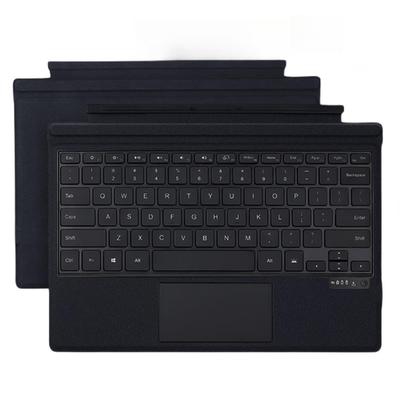
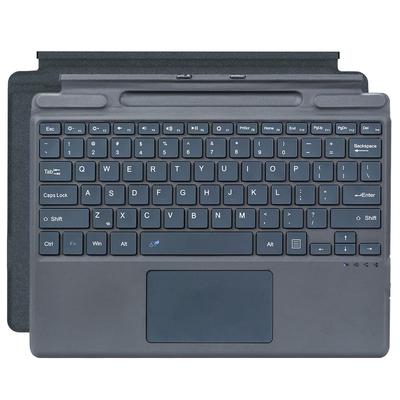
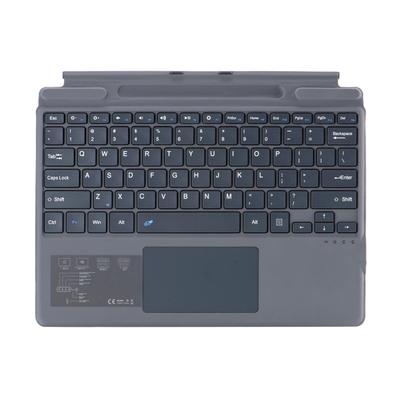
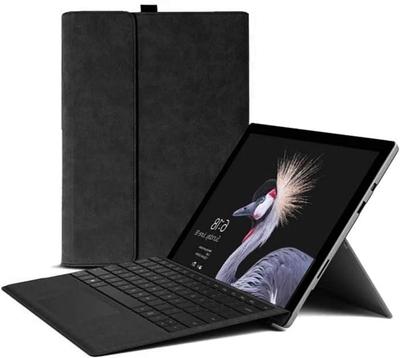
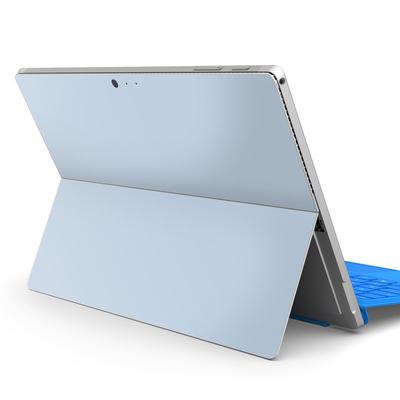
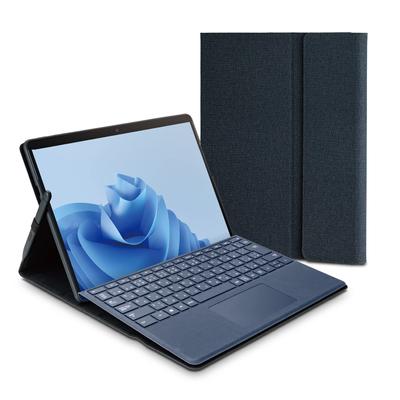
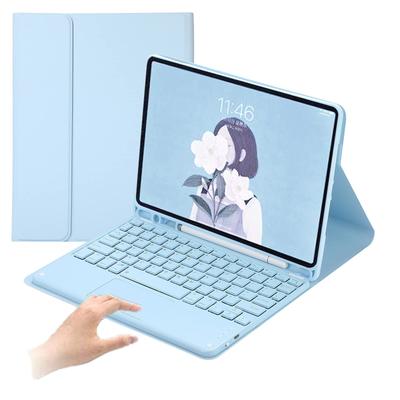
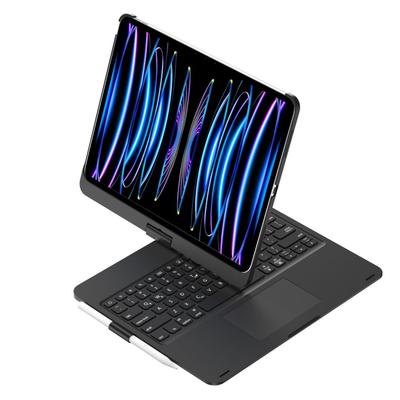
1. **Συμβατά Μοντέλα** Αυτό το ασύρματο πληκτρολόγιο Bluetooth έχει σχεδιαστεί ειδικά για Surface Pro 7/Pro 6/Pro 5/Pro 4/Pro 3. Διάταξη Αγγλικών ΗΠΑ. Ελέγξτε πριν αγοράσετε.
2. **Εξαιρετικά λεπτό, ελαφρύ και πολύ φορητό** **Με πάχος περίπου 5mm και χαμηλό βάρος, χωράει εύκολα στην τσάντα σας**. Αυτό το φορητό πληκτρολόγιο είναι τέλειο για να δουλεύετε εν κινήσει ή σε ένα καφέ.
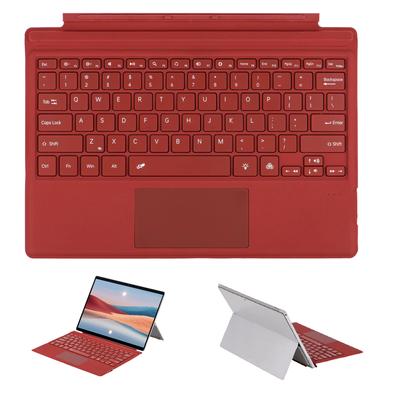
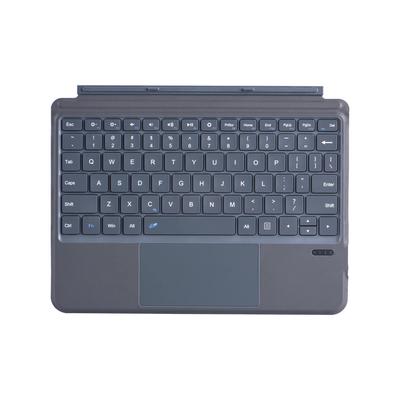
3. **Πληκτρολόγιο με Οπίσθιο Φωτισμό 7 Χρωμάτων & Μεγάλο Touchpad** Το πληκτρολόγιο με οπίσθιο φωτισμό 7 χρωμάτων φωτίζει τον χώρο εργασίας σας και προστατεύει τα μάτια σας. Η μεγάλη επιφάνεια αφής επιτρέπει ακριβή λειτουργία και υποστηρίζει άνετο έλεγχο του δρομέα.
4. **Ευελιξία** - Αυτό το Πληκτρολόγιο Type Cover προσαρμόζεται σε οποιαδήποτε γωνία, συνδέεται εύκολα και μεταμορφώνει γρήγορα το Surface Pro* σας από tablet σε φορητό υπολογιστή. Διπλώστε το σαν περιοδικό για ένα tablet που μπορείτε να πάρετε παντού.
5. **Υλικό υψηλής αντοχής & μακροχρόνια χρήση** Κατασκευασμένο από υλικό υψηλής αντοχής στη φθορά, είναι αρκετά ανθεκτικό για να αντέξει την έντονη καθημερινή χρήση. Μπορεί να χρησιμοποιηθεί για επαγγελματικούς ή ακαδημαϊκούς σκοπούς για μεγάλο χρονικό διάστημα.
[Επεξήγηση] Υπάρχουν κάποιες διαφορές στις ρυθμίσεις και τη χρήση του πληκτρολογίου σε σχέση με το αρχικό προϊόν.
[Προσοχή! Σπουδαίος!] Αυτό είναι ένα πληκτρολόγιο Bluetooth με διάταξη ΗΠΑ Αγγλικά. *Παρακαλώ σημειώστε: Λόγω της διάταξης Αγγλικών ΗΠΑ, ενδέχεται να παρουσιαστούν σφάλματα εισαγωγής ή άκυρη εισαγωγή, ανάλογα με τη συνήθεια εισαγωγής Ιαπωνικών JIS και τη ρύθμιση του υπολογιστή σας.. Παρακαλούμε βεβαιωθείτε ότι έχετε ελέγξει τη διάταξη πριν την αγορά.
[Σημείωμα!] Το πληκτρολόγιο υποστηρίζει μόνο τη διάταξη "US English 101/102". Αν έχετε τη διάταξη "Ιαπωνικά 106/109", πρέπει να αλλάξετε τη ρύθμιση γλώσσας πληκτρολογίου στον υπολογιστή σας σε διάταξη "Αγγλικά 101/102".. Η μη τήρηση αυτού του κανόνα μπορεί να οδηγήσει σε σφάλματα εισαγωγής ή λανθασμένη αναγνώριση.
[Η μέθοδος σύνδεσης στη συσκευή είναι η εξής]
1. Πατήστε σταθερά το στρογγυλό κουμπί τροφοδοσίας στην κάτω δεξιά γωνία του πληκτρολογίου για να ενεργοποιήσετε την τροφοδοσία.
2. Ενεργοποιήστε το Bluetooth στις ρυθμίσεις του Surface και αντιστοιχίστε το. Αν το πληκτρολόγιο δεν εμφανιστεί αυτόματα, πατήστε παρατεταμένα το πλήκτρο Fn στην κάτω αριστερή γωνία του πληκτρολογίου και, χωρίς να το αφήσετε, πατήστε το λατινικό γράμμα C.
3. Στον Υπολογιστή: Πηγαίνετε στις Ρυθμίσεις → Γενικά → Ενεργοποιήστε τη λειτουργία Bluetooth, κάντε κλικ ή αγγίξτε [+ Προσθήκη Bluetooth ή άλλης συσκευής] και αναζητήστε περιφερειακές συσκευές.
4. Όταν εμφανιστεί το στοιχείο [Πληκτρολόγιο Bluetooth] στη λίστα, κάντε κλικ ή πατήστε πάνω του, περιμένετε λίγο και αν εμφανιστεί το [Ρύθμιση ολοκληρώθηκε], η σύζευξη είναι επιτυχής.
5. Μετά την ολοκλήρωση της σύνδεσης, το [Πληκτρολόγιο Bluetooth] θα αποθηκευτεί στη λίστα [+ Προσθήκη συσκευής Bluetooth ή άλλης συσκευής]. Ένα μήνυμα [Συνδεδεμένο] σε ανοιχτόχρωμη γραφή θα εμφανιστεί ακριβώς από κάτω, και θα μπορείτε να χρησιμοποιήσετε το πληκτρολόγιο κανονικά.. 6. Αν δεν είστε σίγουροι για την παραπάνω εξήγηση, παρακαλούμε επικοινωνήστε με τον πωλητή μέσω της ενότητας «Ερωτήσεις» στο ιστορικό των αγορών σας.
[Συχνές Ερωτήσεις]
Q: Η σύνδεση κόβεται ξαφνικά ενώ τη χρησιμοποιώ, και δεν μπορώ να τη συνδέσω στον υπολογιστή μου ό,τι κι αν κάνω.
ΕΝΑ: Είναι πιθανό να πατήσατε κατά λάθος "FN+C" κατά τη χρήση, προκαλώντας την επαναφορά της λειτουργίας αντιστοίχισης.. Σε αυτή την περίπτωση, διαγράψτε τις τρέχουσες πληροφορίες της συσκευής στον Υπολογιστή και προσθέστε ξανά τη συσκευή ανατρέχοντας στο εγχειρίδιο οδηγιών.
Q: Μετά την ενεργοποίησή του, το Bluetooth δεν συνδέεται.
ΕΝΑ: Είναι πιθανό η μπαταρία να μην επαρκεί. Αν το χρησιμοποιείτε για πρώτη φορά, συνιστούμε να το φορτίσετε για 2-3 ώρες.
Q: Αν φορτίσω το Surface μου ενώ το πληκτρολόγιο είναι συνδεδεμένο, θα φορτιστεί και το πληκτρολόγιο;
ΕΝΑ: Σε αντίθεση με το αυθεντικό προϊόν, αυτό δεν μπορεί να τροφοδοτηθεί από την ίδια την επιφάνεια, επομένως πρέπει να φορτιστεί χρησιμοποιώντας το καλώδιο USB Type-C που περιλαμβάνεται στο σετ.
Q: Κατάφερα να συνδέσω το Bluetooth, αλλά ο κέρσορας πηδάει σε άλλη θέση όταν πληκτρολογώ.
ΕΝΑ: Είναι πιθανό η βάση του χεριού σας να ακουμπά το touchpad του πληκτρολογίου όταν πληκτρολογείτε.. Δοκιμάστε να απενεργοποιήσετε τη λειτουργία touchpad του πληκτρολογίου πατώντας Fn+Πλήκτρο Διαστήματος.
Q: Έχω αντιστοιχίσει επιτυχώς το Bluetooth, αλλά θέλω να απενεργοποιήσω τον οπίσθιο φωτισμό.
ΕΝΑ: Το «φωτιζόμενο πλήκτρο» σας επιτρέπει να ρυθμίσετε τη φωτεινότητα του οπίσθιου φωτισμού σε τρία επίπεδα, και πατώντας το για τέταρτη φορά θα απενεργοποιηθεί ο οπίσθιος φωτισμός.. Το φωτιζόμενο πλήκτρο βρίσκεται δεξιά από το πλήκτρο διαστήματος. Το "Πλήκτρο RGB" σας επιτρέπει να προσαρμόσετε το χρώμα του οπίσθιου φωτισμού. Επιλέξτε το αγαπημένο σας χρώμα.